← Все кейсы

Экспонента Одиннадцать направлений на интерактивной карте

Светящиеся узлы ведут к услугам студии. В Экспо-режиме та же страница раскрывается в объёме, и по её цветным главам можно пройти, как по выставке.

Смотреть экраны Смотреть Экспо-режим

Экспо-режим

Цветные главы каталога складываются в объёмную выставку. По ней можно пройти от первого экрана до скрытой игры. Три короткие записи показывают этот маршрут на сайте студии.

Войти в Экспо-режим

Из страницы в пространство

Включаем режим в главе «Мобильные приложения». Оранжевый экран наклоняется и уходит в глубину. Вокруг него проступают координатная сетка, линейки и выноски.

Прогулка по каталогу

Прокрутка ведёт из оранжевой главы в синюю, к «Рабочим местам». По сторонам от ленты видны контуры зданий, а карточки и подписи выступают над её поверхностью.

Игра в конце выставки

В конце ленты появляется кнопка «Старт». Игрок разгоняет шар, поворачивает и перепрыгивает через препятствия, подбирая цветные слова со страницы.

Услуги студии
11 направлений разработки
Каталог
222 карточки с примерами
Визуал
Граф, анимация и 3D

Задача и сценарий

За услугами студии приходят с разными вопросами. Владельцу магазина нужен каталог, из которого удобно покупать с телефона. Другому заказчику нужен кабинет, где видно, что происходит с заказом. Нам предстояло дать обоим короткий путь к своему примеру и при этом показать весь диапазон работы студии.

Предметы из 3D-каталога
Выбрать предмет
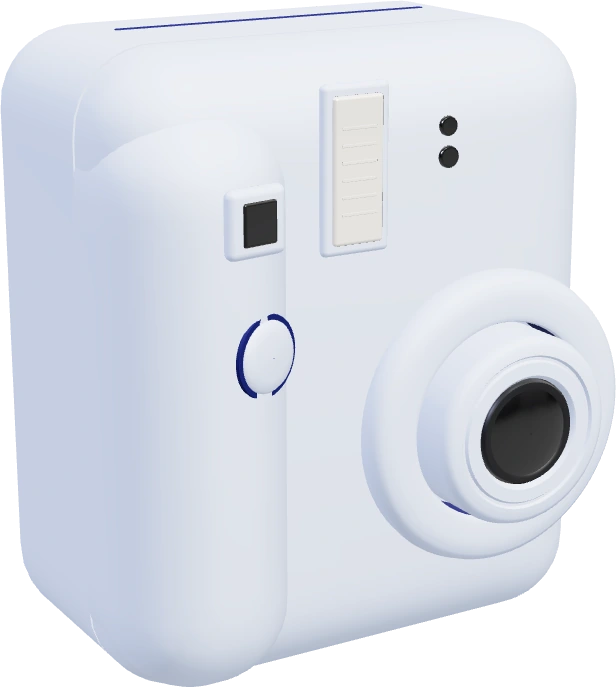
Синяя моментальная камера с большим круглым объективомОранжевая лампа с куполообразным абажуромЗелёное портативное радио с антенной и светлой решёткой
  1. Найти знакомую задачу

    Одиннадцать направлений видны в оглавлении рядом с картой. Можно открыть «Сайты и магазины» или воспользоваться поиском, если уже знаете, что хотите найти.

  2. Рассмотреть решение вблизи

    В главе «Мобильные приложения» рядом оказываются подборка товаров, выбор варианта и карточка для покупателя. По этим экранам проще обсудить, как человек будет пользоваться будущим приложением.

  3. Перейти к своему проекту

    Кнопка «Обсудить проект» ведёт к отдельному брифу. Здесь можно отметить формат разработки, описать свою задачу и выбрать удобные способы связи.
Интерфейс в движении

Каталог в виде созвездия

Сначала видна вся сеть услуг. При выборе узла карта приближает одну ветку, и среди соседних точек можно прочитать названия конкретных задач.

Мобильные приложения

Прокрутка ведёт от заголовка оранжевой главы к карточкам товара. На соседних экранах видно, как отправить подборку покупателю и дать ему выбрать нужный вариант.

Предмет в трёх измерениях

При повороте вязаной модели меняются и ракурс, и положение меток. Подсказки о составе и уходе привязаны к самому предмету.

Проект в экранах

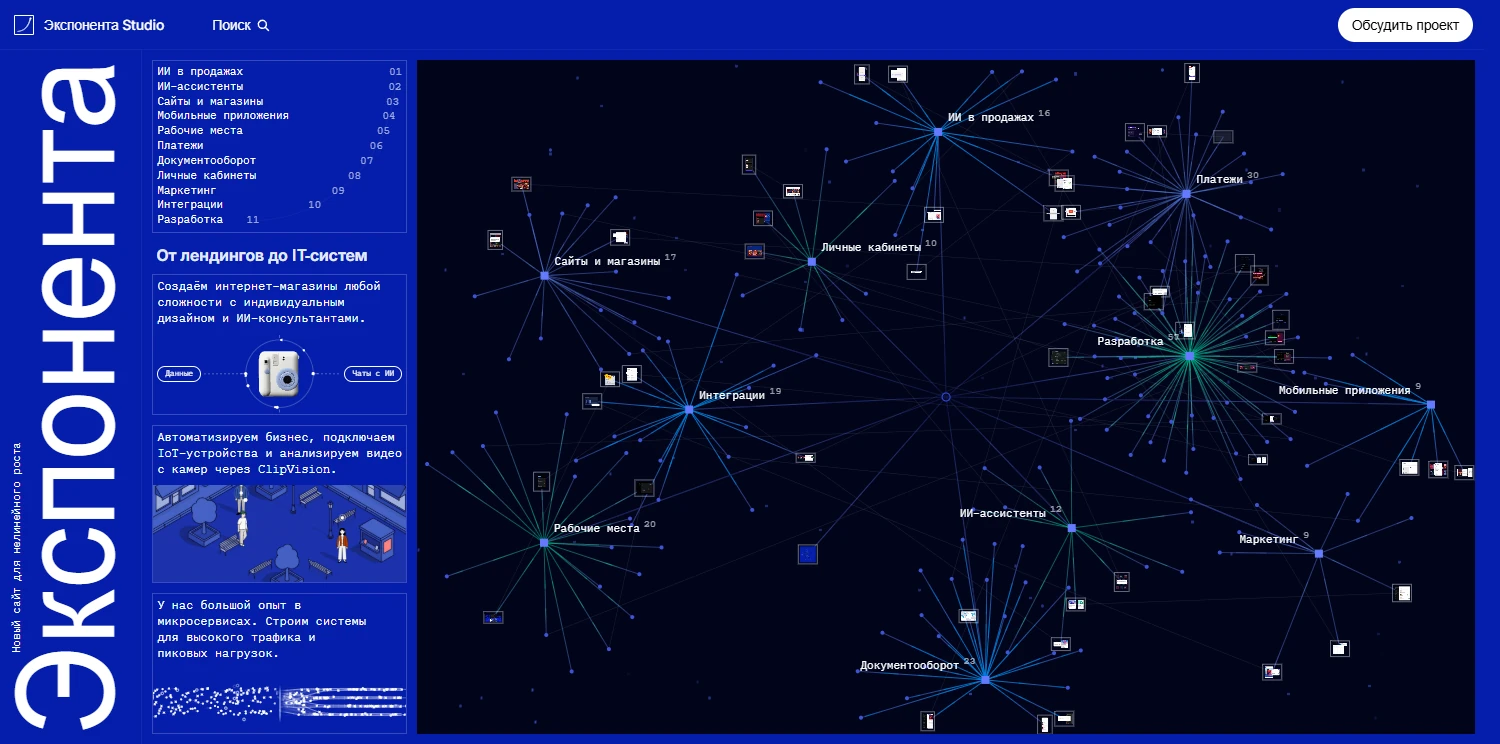
Вертикальный логотип «Экспонента», оглавление и светящаяся карта услуг на тёмно-синем фоне

Первый экран можно исследовать

Крупные узлы подписаны названиями направлений. От каждого расходятся тонкие линии к частным задачам и изображениям. На тёмном поле хорошо видны даже маленькие точки, а при наведении появляется подпись к выбранной задаче.

Экспонента Studio, экран сайта ↗
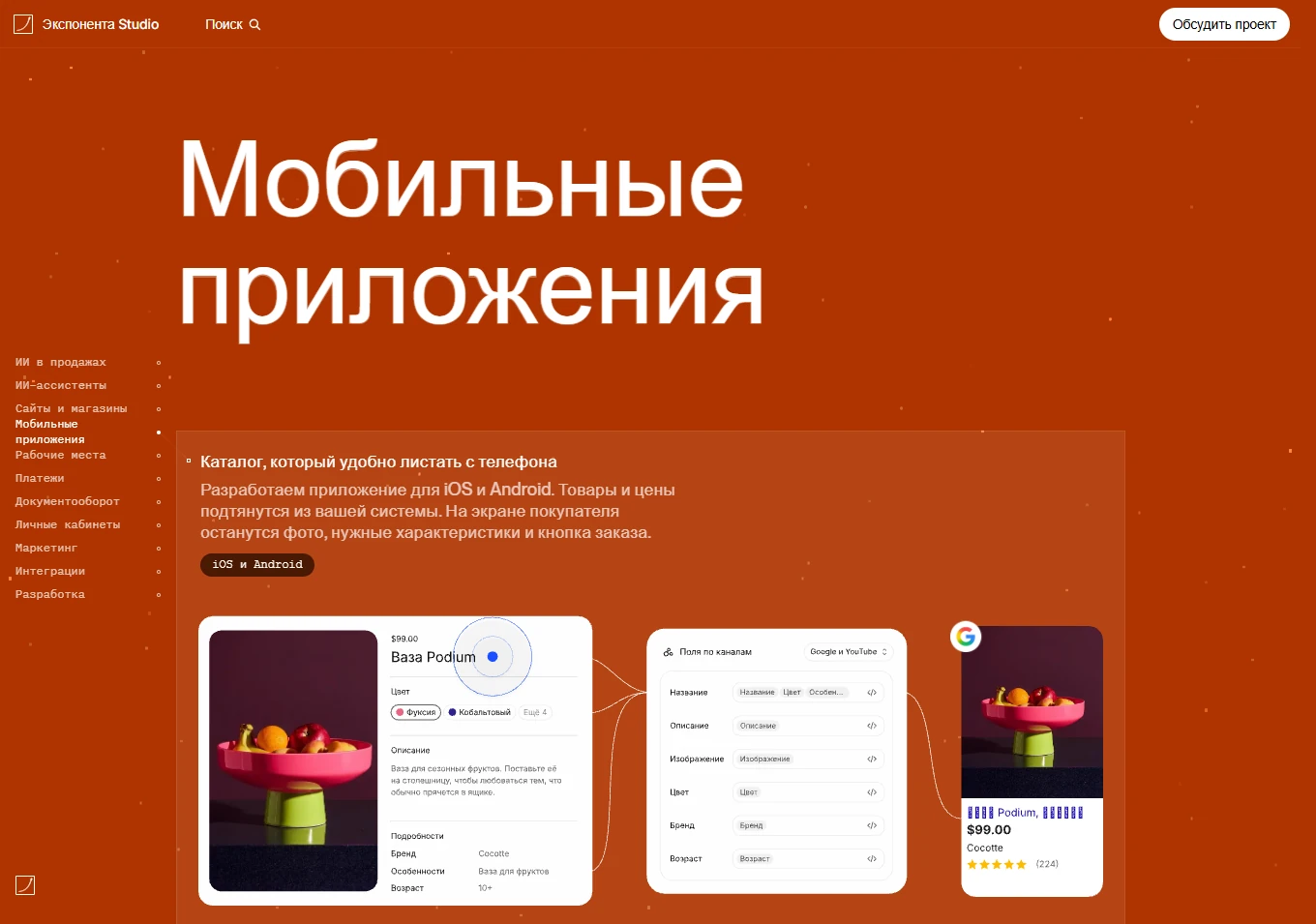
Оранжевая глава «Мобильные приложения» и три представления карточки с цветным предметом

От названия услуги к экрану покупателя

Оранжевая глава открывается крупным заголовком «Мобильные приложения». Сразу под ним расположен пример каталога. Один товар показан на нескольких экранах, от исходной карточки до представления для покупателя.

Экспонента Studio, экран сайта ↗
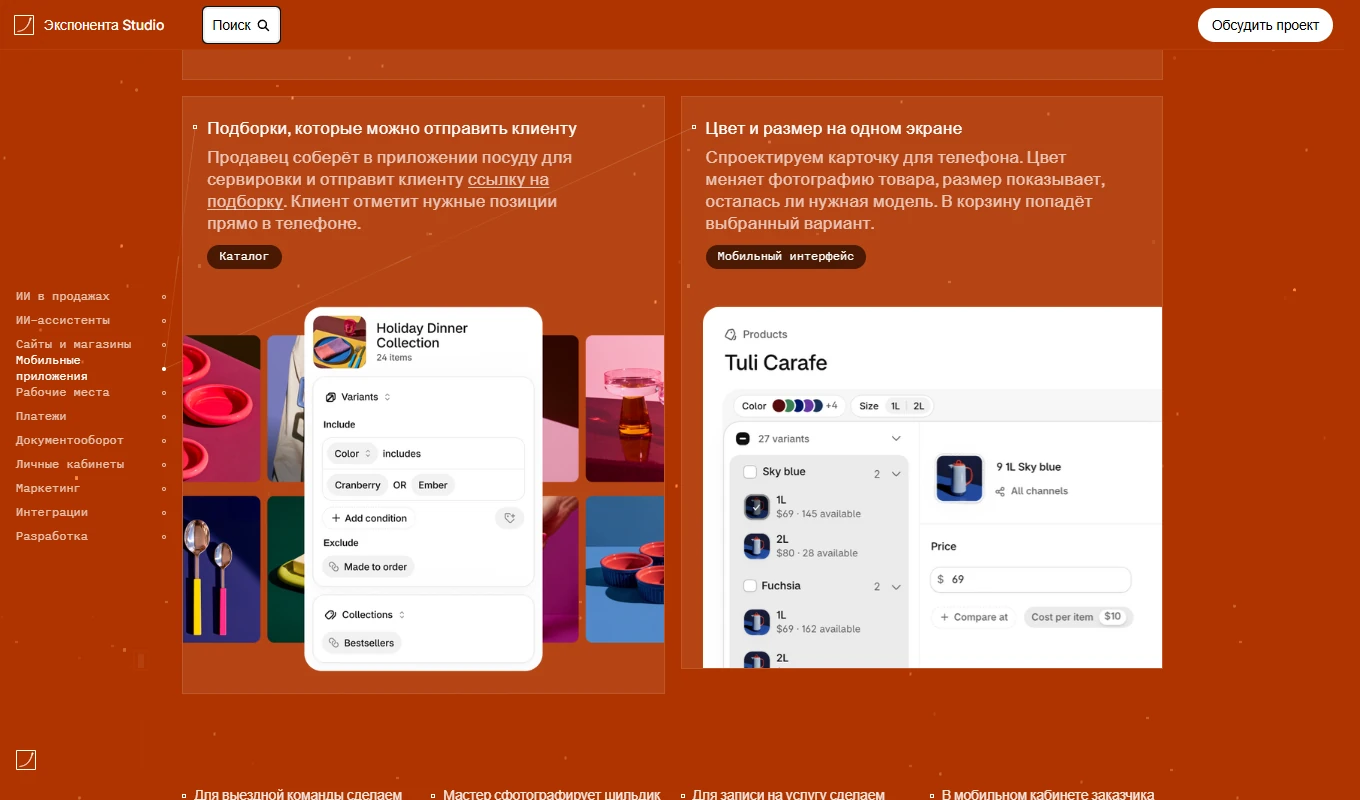
Две карточки с яркой предметной съёмкой, меню подборки и выбором варианта товара

Два вопроса о будущем каталоге

Можно ли отправить клиенту готовую подборку? Как выбрать цвет и размер на одном экране? Ответы вынесены в две соседние карточки. В одной видно меню действий с подборкой, в другой — варианты одного товара.

Экспонента Studio, экран сайта ↗
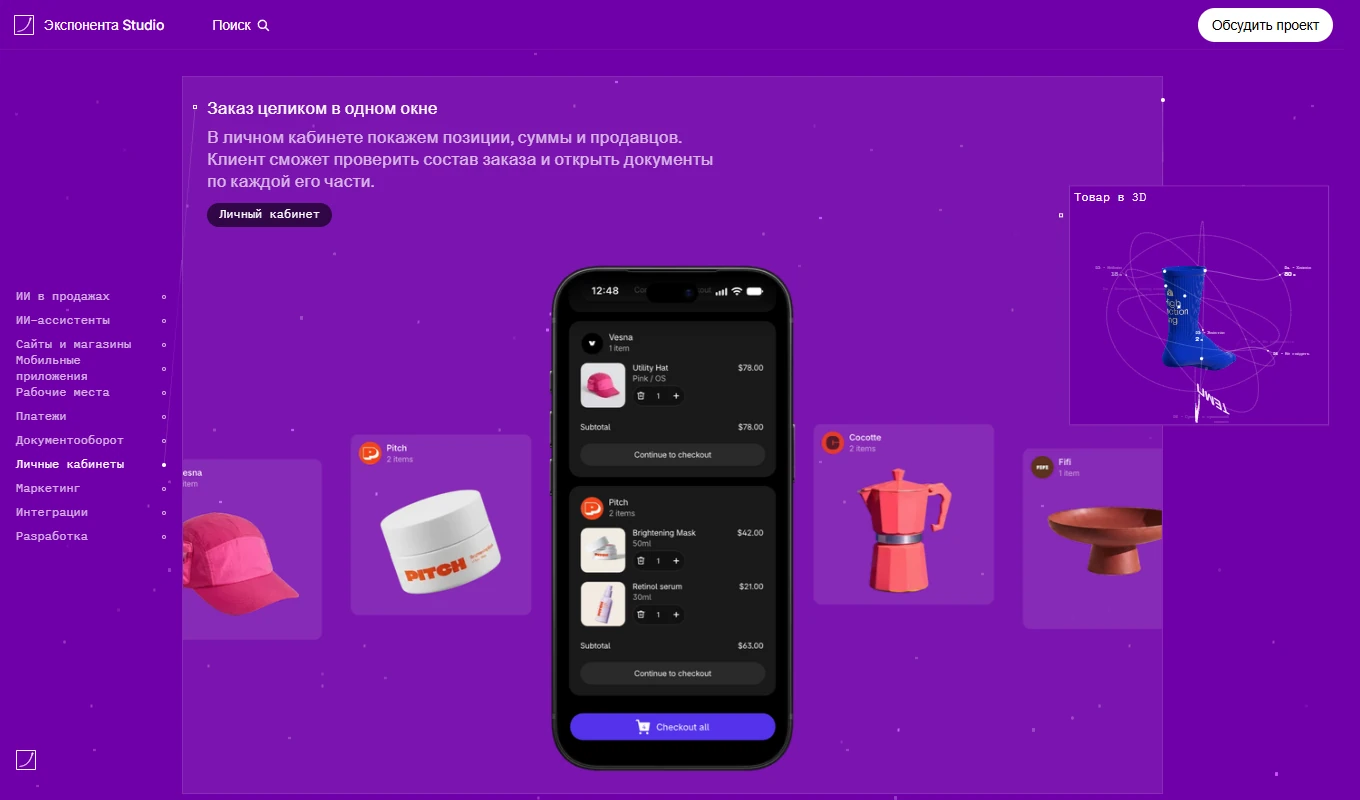
Телефон со списком заказов между кепкой, белой кружкой, кофеваркой и столиком на фиолетовом фоне

Заказ целиком в одном окне

В фиолетовой главе телефон оказывается в центре ряда предметов. Снаружи видны кепка, кружка и кофеварка, внутри — список позиций. Сцена связывает реальные покупки с тем, что человек увидит в личном кабинете.

Экспонента Studio, экран сайта ↗
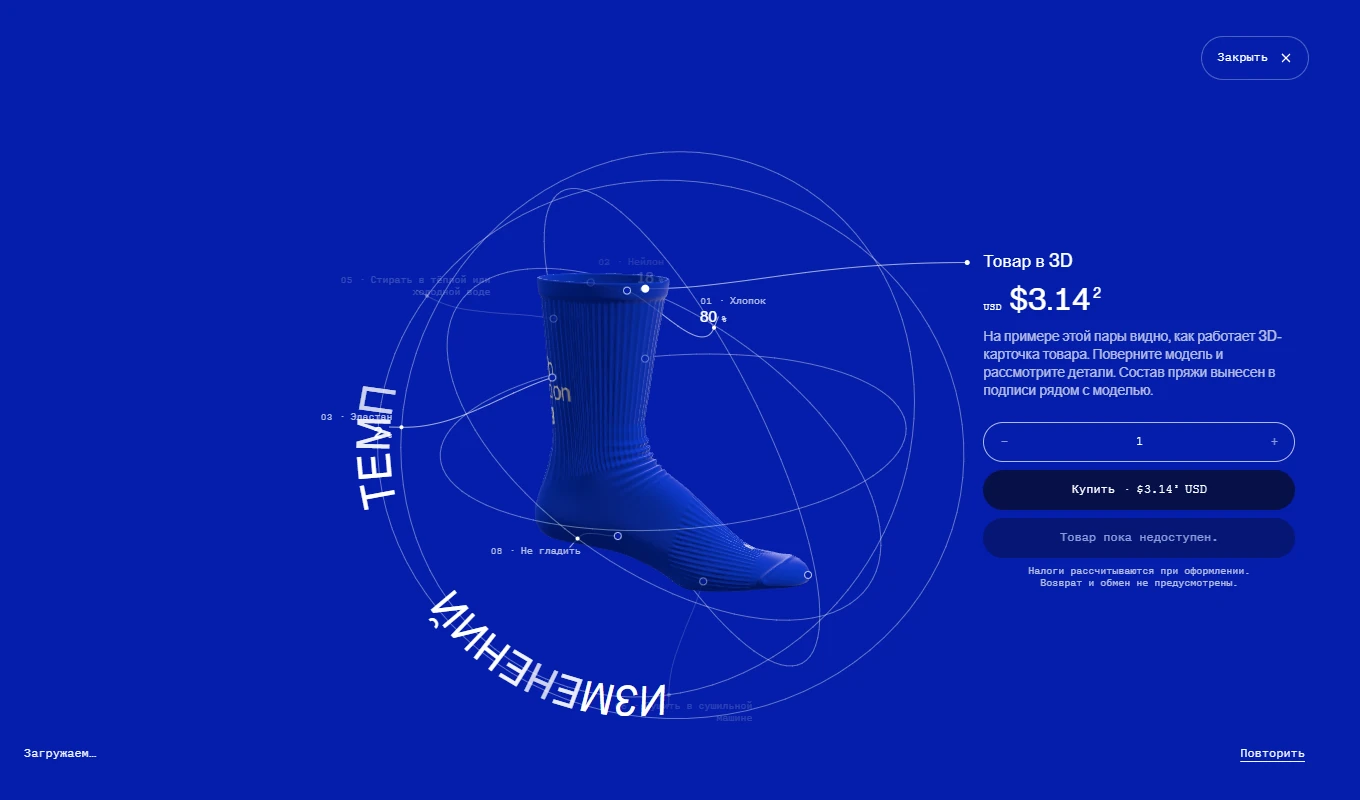
Синий носок в орбитальных линиях внутри полноэкранной 3D-витрины, справа панель товара

Товар, который можно повернуть

Из главы о личных кабинетах открывается полноэкранная 3D-витрина. В центре — синий носок, вокруг него движется надпись «Темп изменений». Модель можно вращать, а характеристики и элементы выбора остаются рядом.

Экспонента Studio, экран сайта ↗
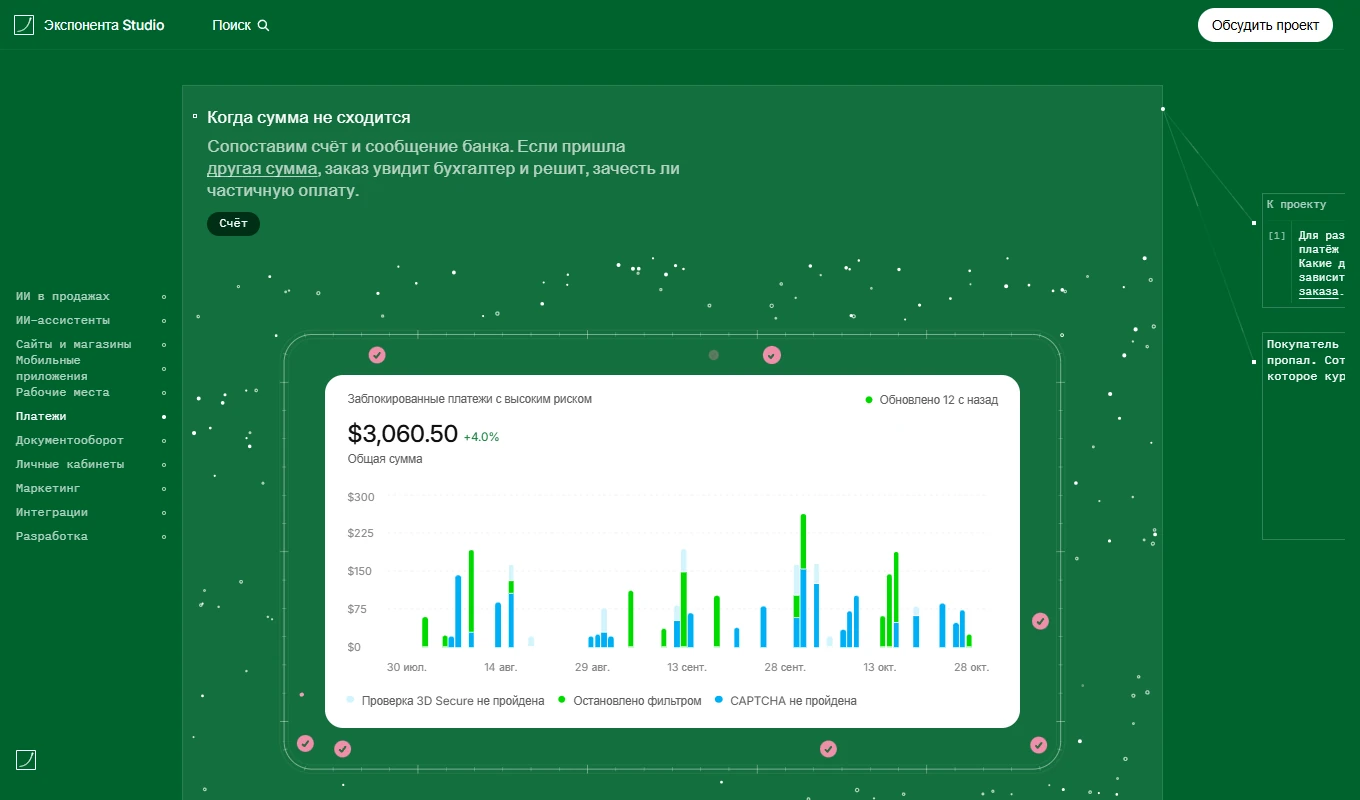
Зелёная глава «Платежи» с белой панелью суммы и графиком

Когда сумма не сходится

Именно так назван один из примеров зелёной главы. Он начинается с вопроса, который знаком финансовой команде. На белой панели выделена сумма, а ниже виден график. Такой экран помогает предметно обсудить сверку платежей.

Экспонента Studio, экран сайта ↗
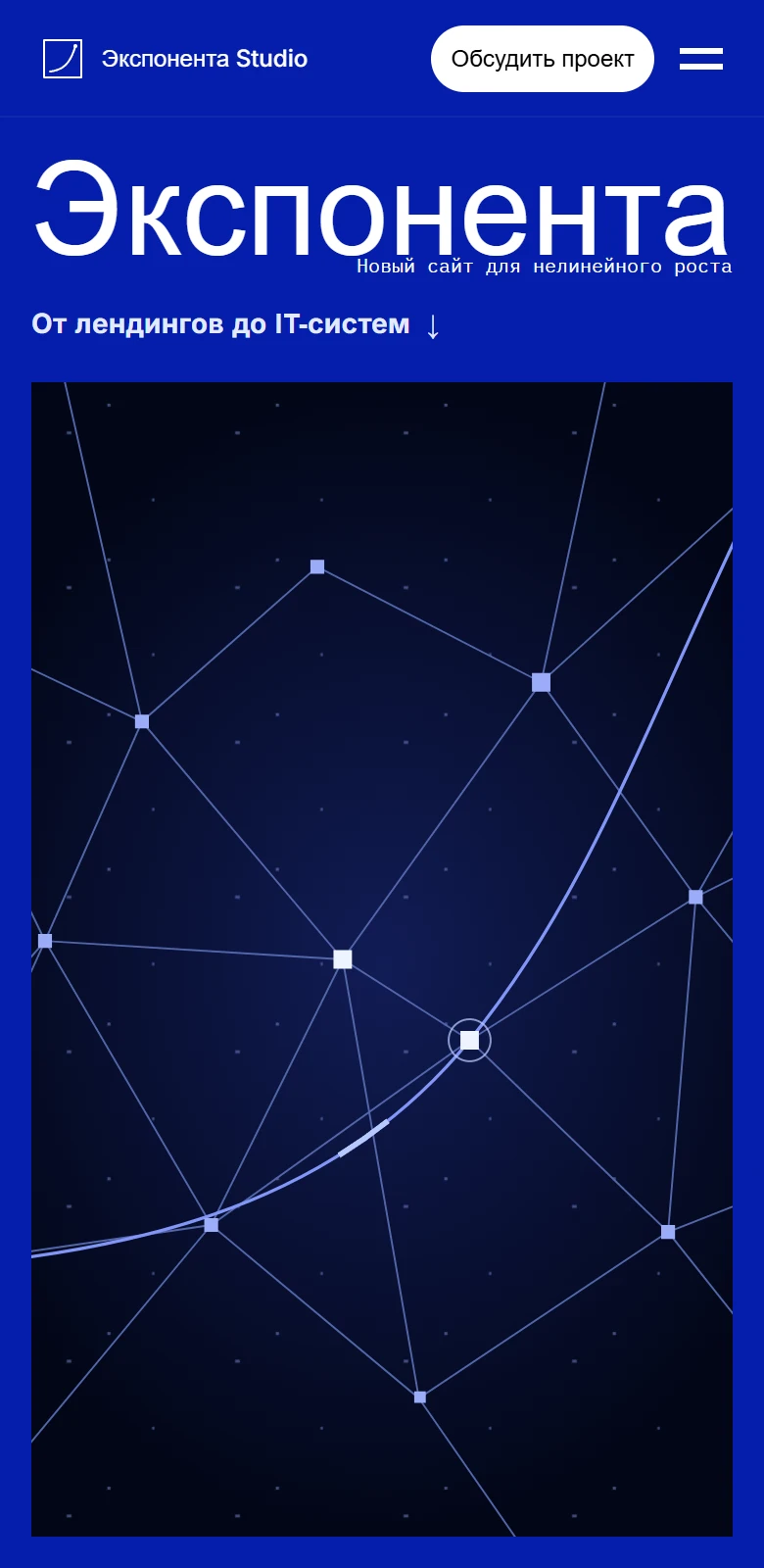
Мобильная главная «Экспоненты» с горизонтальным логотипом и крупными светящимися узлами

Своя композиция для узкого экрана

На телефоне слово «Экспонента» разворачивается горизонтально. Под ним помещается ссылка «От лендингов до IT-систем», а сетка с крупными узлами занимает почти всю оставшуюся высоту.

Экспонента Studio, мобильный экран ↗
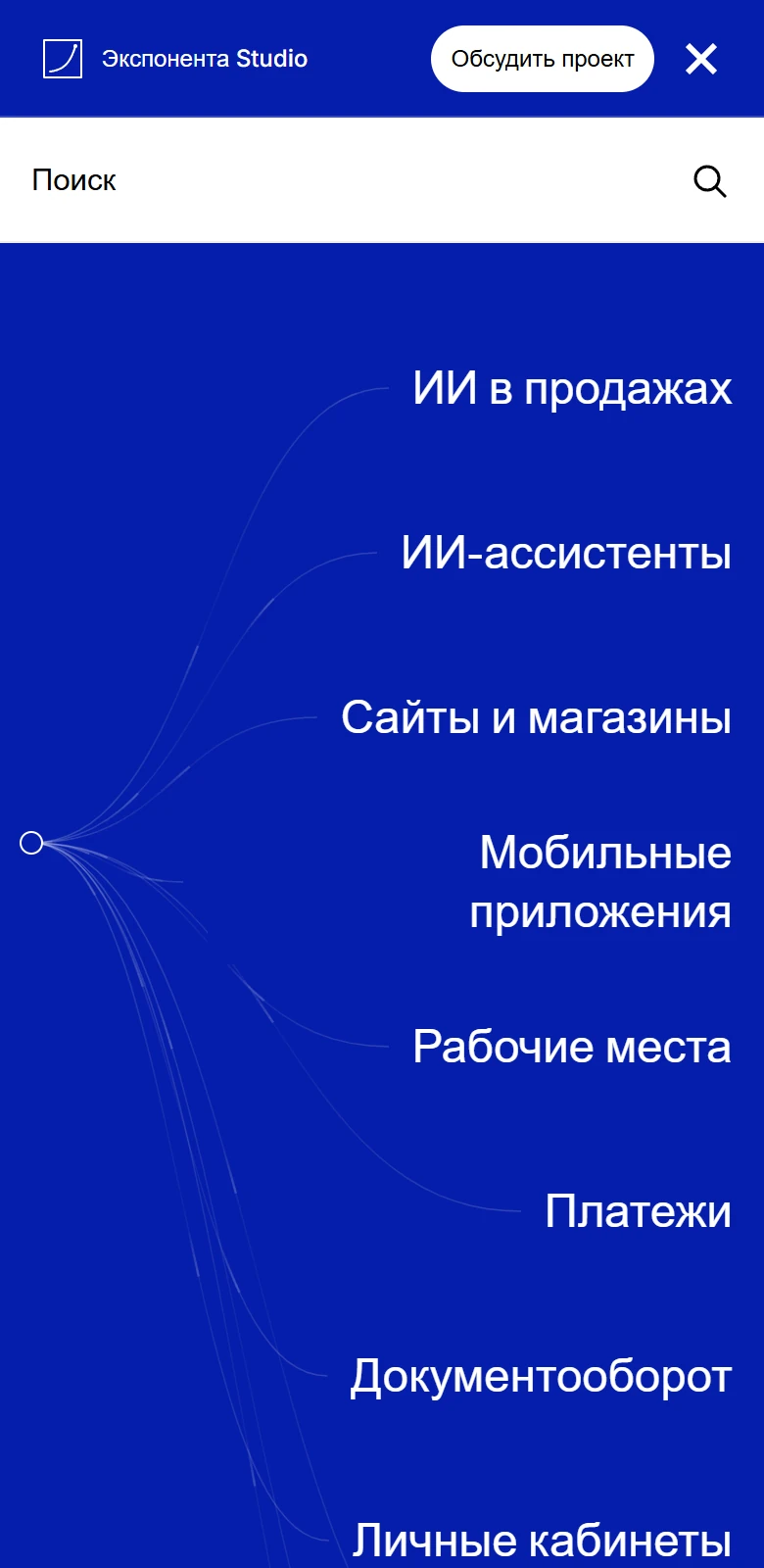
Синее мобильное меню «Экспоненты» с поиском и главами от ИИ в продажах до документооборота

Все направления под большим пальцем

Верхняя панель раскрывает синее меню с поиском. Названия идут в одну колонку, текущую строку отмечает тонкая линия с узлом. Из этого списка можно сразу перейти, например, к мобильным приложениям или документообороту.

Экспонента Studio, мобильный экран ↗
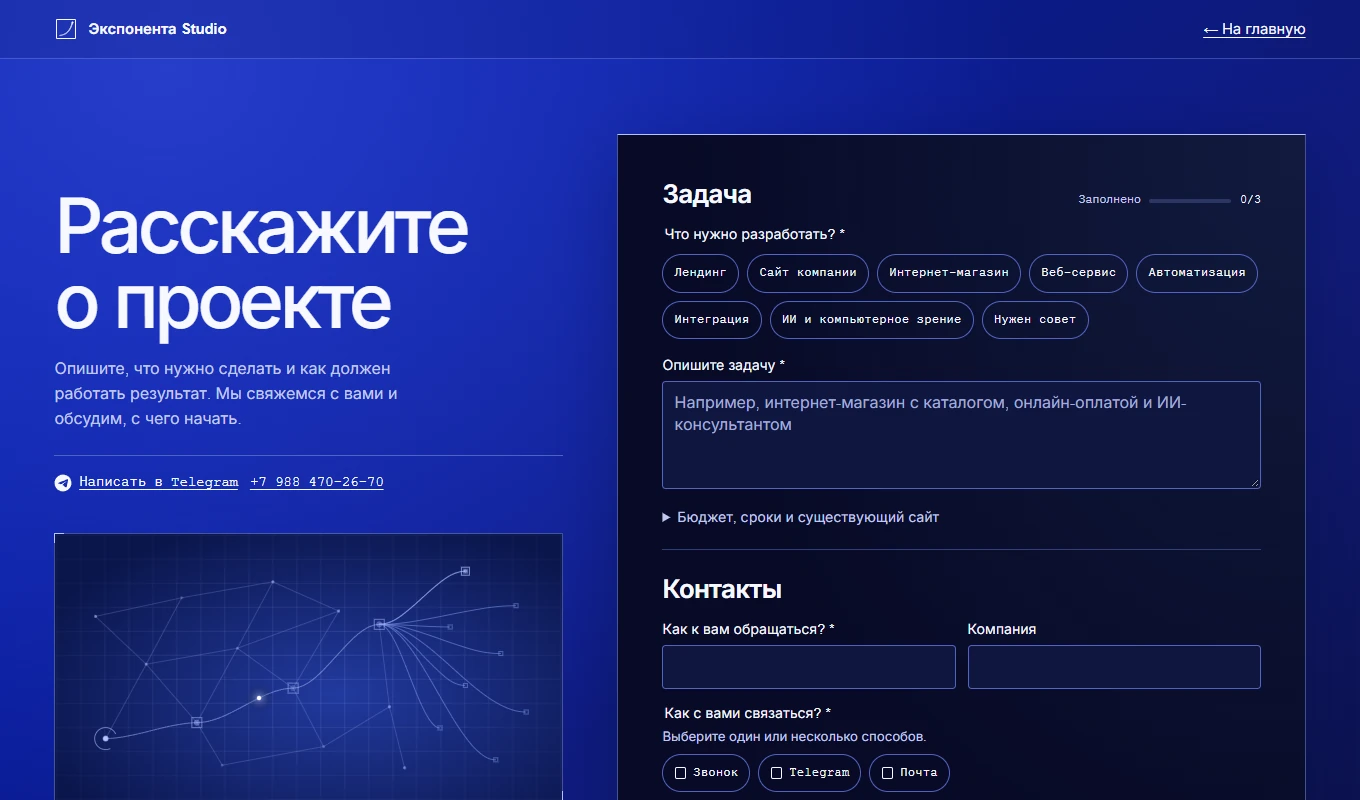
Синий экран «Расскажите о проекте» с фрагментом карты и пустой формой брифа

Знакомая карта встречает в форме заявки

Рядом с заголовком «Расскажите о проекте» появляется фрагмент сети. В тёмной панели справа сгруппированы форматы разработки, описание задачи и контакты. Посетитель может указать сразу несколько подходящих способов связи.

Экспонента Studio, экран сайта ↗

Первый экран можно исследовать

Крупные узлы подписаны названиями направлений. От каждого расходятся тонкие линии к частным задачам и изображениям. На тёмном поле хорошо видны даже маленькие точки, а при наведении появляется подпись к выбранной задаче.

Экспонента Studio, экран сайтаОткрыть крупнее ↗

От названия услуги к экрану покупателя

Оранжевая глава открывается крупным заголовком «Мобильные приложения». Сразу под ним расположен пример каталога. Один товар показан на нескольких экранах, от исходной карточки до представления для покупателя.

Экспонента Studio, экран сайтаОткрыть крупнее ↗

Два вопроса о будущем каталоге

Можно ли отправить клиенту готовую подборку? Как выбрать цвет и размер на одном экране? Ответы вынесены в две соседние карточки. В одной видно меню действий с подборкой, в другой — варианты одного товара.

Экспонента Studio, экран сайтаОткрыть крупнее ↗

Заказ целиком в одном окне

В фиолетовой главе телефон оказывается в центре ряда предметов. Снаружи видны кепка, кружка и кофеварка, внутри — список позиций. Сцена связывает реальные покупки с тем, что человек увидит в личном кабинете.

Экспонента Studio, экран сайтаОткрыть крупнее ↗

Товар, который можно повернуть

Из главы о личных кабинетах открывается полноэкранная 3D-витрина. В центре — синий носок, вокруг него движется надпись «Темп изменений». Модель можно вращать, а характеристики и элементы выбора остаются рядом.

Экспонента Studio, экран сайтаОткрыть крупнее ↗

Когда сумма не сходится

Именно так назван один из примеров зелёной главы. Он начинается с вопроса, который знаком финансовой команде. На белой панели выделена сумма, а ниже виден график. Такой экран помогает предметно обсудить сверку платежей.

Экспонента Studio, экран сайтаОткрыть крупнее ↗

Своя композиция для узкого экрана

На телефоне слово «Экспонента» разворачивается горизонтально. Под ним помещается ссылка «От лендингов до IT-систем», а сетка с крупными узлами занимает почти всю оставшуюся высоту.

Экспонента Studio, мобильный экранОткрыть крупнее ↗

Все направления под большим пальцем

Верхняя панель раскрывает синее меню с поиском. Названия идут в одну колонку, текущую строку отмечает тонкая линия с узлом. Из этого списка можно сразу перейти, например, к мобильным приложениям или документообороту.

Экспонента Studio, мобильный экранОткрыть крупнее ↗

Знакомая карта встречает в форме заявки

Рядом с заголовком «Расскажите о проекте» появляется фрагмент сети. В тёмной панели справа сгруппированы форматы разработки, описание задачи и контакты. Посетитель может указать сразу несколько подходящих способов связи.

Экспонента Studio, экран сайтаОткрыть крупнее ↗

Каталог в цвете

Цвета круга повторяют палитру каталога. Здесь 222 деления, по одному на каждую карточку. Выберите сектор, чтобы рассмотреть главу.

Мобильные приложения

9 карточек. Одна из задач главы — «Каталог, который удобно листать с телефона».

Открыть главу на сайте
Все главы каталога

Как устроен визуальный язык «Экспоненты»

У первого экрана и у каталога разный масштаб. Карта даёт увидеть связи между услугами, а внутри главы внимание переходит к отдельной задаче. Мы сохранили этот переход и в мобильной композиции.

Дать две точки входа

Карту хочется рассматривать, оглавление удобно просматривать по строкам. На большом экране они стоят рядом. Заказчик сам выбирает, провести ли минуту среди узлов или сразу открыть нужный раздел.

Дать каждой главе заметный цвет

Мобильные приложения открываются на медно-оранжевом фоне, личные кабинеты — на фиолетовом, платежи — на зелёном. Переход между темами заметен даже в момент быстрой прокрутки.

Рассказывать через действия

«Подборки, которые можно отправить клиенту» и «Когда сумма не сходится» задают понятную ситуацию. Рядом с таким заголовком появляется интерфейс, на котором можно показать конкретное решение.

Дать предмету собственную сцену

В полноэкранной 3D-витрине трёхмерная геометрия, движущаяся надпись и панель характеристик образуют одну композицию. Предмет можно разглядеть с разных сторон и вернуться к каталогу.

Пересобрать навигацию для телефона

Вертикальная надпись становится горизонтальной, плотная сеть уступает место крупным узлам. Каталог раскрывается отдельным меню, а кнопка обсуждения проекта помещается в шапке рядом с ним.

Что получилось

У «Экспоненты» получилась витрина, в которой сам фронтенд показывает, что может сделать студия. Заказчик видит и масштаб каталога, и детали конкретного продукта. Выбранную идею можно сразу описать в брифе.

Открыть «Мобильные приложения» ↗